
Tutorial lengkap · Linux Mint · Docker · CCTV EZVIZ
Siarkan CCTV EZVIZ ke Website Warga: Live m3u8 + Riwayat Gerakan Otomatis
Dua kamera EZVIZ H3C, satu NVR X5S, dan sebuah Mini PC HP ProDesk bekas kantor diubah menjadi server 24 jam. Warga bisa menonton jalan depan dan belakang langsung dari website, lengkap dengan catatan berapa orang, motor, dan mobil yang lewat. Malam hari datanya muncul detik itu juga.
Bayangkan pukul dua dini hari ada motor mondar-mandir di gang Anda. Dengan sistem ini, pengurus RT atau petugas ronda cukup membuka website: videonya tampil langsung, dan setiap orang atau kendaraan yang lewat tercatat jamnya. Siang hari, ketika jalan ramai, catatan dirangkum per 5 menit agar server tetap ringan.
Tutorial ini ditulis langkah demi langkah tanpa ada yang terlewat: dari memasang kabel, menginstal Linux Mint, membuka RTSP di NVR EZVIZ, sampai halaman website yang siap dibagikan ke warga. Semua perintah tinggal disalin ke Terminal.
Yang Anda dapatkan di akhir tutorial
- Siaran langsung jalan depan dan jalan belakang dalam format m3u8 (HLS) di website publik, tanpa suara.
- Riwayat gerakan orang, motor, mobil, sepeda, truk, dan bus yang bisa disaring per tanggal dan jam.
- Mode malam real-time pukul 22.00–06.00, dan mode rangkuman 5 menit pukul 06.00–22.00.
- Sistem menyala sendiri setelah listrik padam, dan data tidak hilang saat internet putus.
Daftar isi
- Gambaran sistem dan daftar bahan
- Pemasangan fisik dan jaringan
- Instal Linux Mint 22.3
- Siapkan NVR EZVIZ X5S untuk RTSP
- Setelan dasar Linux Mint sebagai server
- Instal Docker
- Siapkan folder proyek dan temukan alamat RTSP
- Supabase: database riwayat gerakan
- Cloudflare Tunnel: alamat m3u8 publik
- Isi file .env dan nyalakan sistem
- Atur Frigate: zona jalan dan uji hitungan
- Website publik: live m3u8 + riwayat
- Uji akhir
- Pemecahan masalah
- Perawatan, keamanan, dan privasi
- Lampiran: isi lengkap semua file
0Gambaran sistem
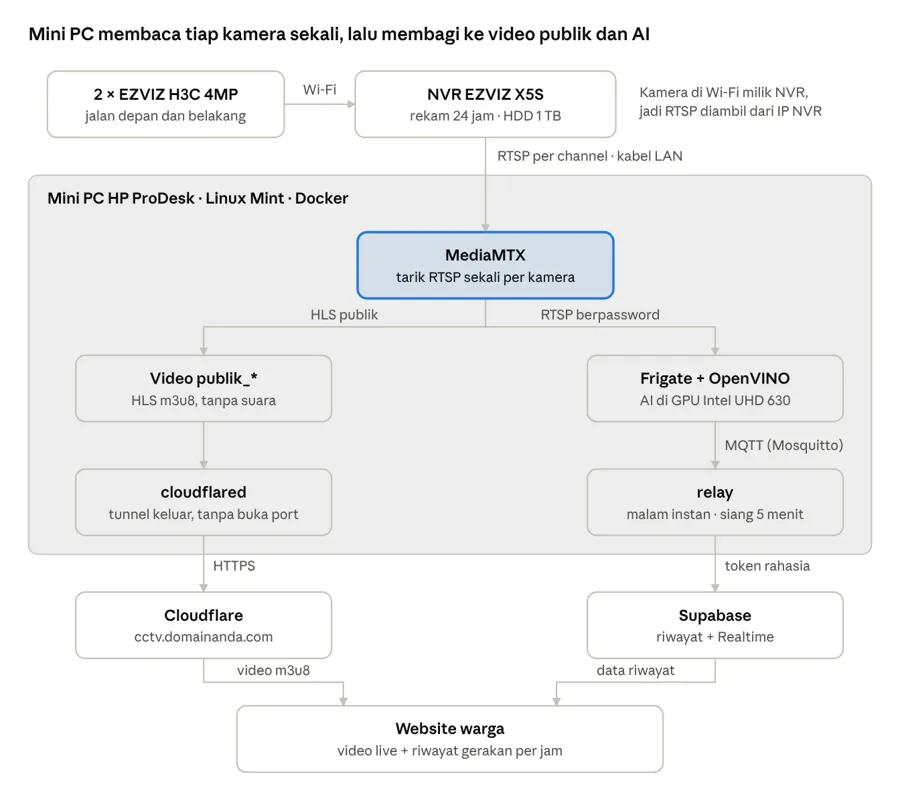
Kuncinya sederhana: NVR tetap merekam seperti biasa, sementara Mini PC hanya "menumpang" membaca stream setiap kamera satu kali, lalu membaginya ke dua jalur, yaitu video untuk publik dan AI penghitung gerakan.
Alur data: dari kamera sampai website warga
| 2 × EZVIZ H3C 4MP jalan depan dan belakang |
NVR EZVIZ X5S rekam 24 jam · HDD 1 TB |
||||||||
| kamera tersambung ke Wi-Fi milik NVR → RTSP per channel diambil dari IP NVR lewat kabel LAN ↓ | |||||||||
|
Mini PC HP ProDesk · Linux Mint · Docker MediaMTXtarik RTSP sekali per kamera
|
|||||||||
| ↓ HTTPS | ↓ token rahasia | ||||||||
| Cloudflare cctv.domainanda.com |
Supabase riwayat + Realtime |
||||||||
| ↘ video m3u8 | data riwayat ↙ | ||||||||
| Website warga video live + riwayat gerakan per jam |
|||||||||
Bahan dan perannya
| Bahan | Peran di sistem |
|---|---|
| NVR EZVIZ X5S Wi-Fi 8 channel, HDD 1 TB | Merekam 24 jam; sumber stream RTSP per channel |
| 2 × EZVIZ H3C 4MP Wi-Fi | Channel 1 = jalan depan, channel 2 = jalan belakang |
| HP ProDesk 400 G4 Mini, Core i3-8100T, RAM 8 GB, HDD 500 GB | Server 24 jam: streaming, AI deteksi, pengirim data |
| Router internet rumah | Menghubungkan NVR (kabel LAN) dan Mini PC (kabel LAN) |
| Domain yang dikelola Cloudflare | Alamat publik tetap, misalnya cctv.domainanda.com |
| Supabase (paket gratis) | Database riwayat gerakan + pembaruan otomatis ke website |
| Netlify (gratis) atau hosting website yang sudah ada | Tempat halaman publik |
Perlengkapan sementara: flashdisk minimal 8 GB, monitor + keyboard + mouse, 2 kabel LAN, monitor HDMI untuk NVR saat setelan awal, dan HP dengan aplikasi EZVIZ.
Perangkat lunak yang dipasang di Mini PC
| Komponen | Fungsi | Port (hanya di LAN rumah) |
|---|---|---|
| MediaMTX | Menarik RTSP dari NVR, membuat HLS .m3u8 tanpa suara untuk publik |
8554 (RTSP), 8888 (HLS) |
| Frigate + OpenVINO | AI pendeteksi orang, motor, mobil, sepeda, truk, bus memakai GPU Intel UHD 630 | 8971 (halaman admin) |
| Mosquitto | Kurir pesan internal antara Frigate dan relay | tidak dibuka |
| relay (skrip Python) | Mengatur jam: siang rangkuman 5 menit, malam instan; menyimpan antrian saat internet putus | tidak dibuka |
| cloudflared | Membawa m3u8 ke internet tanpa membuka port router | tidak dibuka |
Keputusan penting (dan alasannya)
- Frigate, bukan OpenDataCam. OpenDataCam membutuhkan GPU NVIDIA (CUDA). Core i3-8100T hanya punya GPU Intel UHD 630, yang didukung Frigate lewat OpenVINO (Intel generasi ke-6 ke atas).
- Tanpa cron ganti konfigurasi. Relay memeriksa jam setiap kali ada gerakan dan otomatis memilih mode instan atau rangkuman, jadi tidak ada restart pukul 22.00 dan 06.00.
- NVR hanya melayani 1 koneksi per kamera. MediaMTX menarik stream sekali, lalu Frigate dan penonton web membaca dari MediaMTX.
- Video publik tanpa suara, data tanpa foto. Yang disimpan hanya jumlah dan jenis objek, bukan wajah atau plat nomor.
- Rekaman Frigate dimatikan. HDD 500 GB Mini PC cukup karena rekaman tetap di HDD 1 TB milik NVR.
Asumsi yang dipakai di seluruh tutorial
- Kedua kamera H3C tersambung ke Wi-Fi bawaan NVR X5S (jaringan terpisah dari router rumah), sehingga Mini PC tidak bisa menjangkau kamera langsung. Karena itu RTSP diambil dari IP NVR per channel.
- NVR dan Mini PC wajib tersambung kabel LAN ke router yang sama. Jika NVR berada di lokasi lain dengan internet berbeda, Mini PC harus dipasang di lokasi NVR.
- Zona waktu WITA (
Asia/Makassar). Untuk WIB ganti keAsia/Jakartadi.envdanOFFSET_MENIT: 420di halaman web. - Contoh alamat: router
192.168.1.1, NVR192.168.1.20, Mini PC192.168.1.50. Ganti dengan alamat jaringan Anda bila berbeda.
1Pemasangan fisik dan jaringan
Tujuan bagian ini: NVR dan Mini PC tersambung kabel ke router yang sama, masing-masing punya IP tetap, dan Mini PC otomatis menyala lagi setelah listrik padam.
1.1 Sambungkan kabel
- Colokkan kabel LAN dari port LAN NVR X5S ke salah satu port LAN router.
- Colokkan kabel LAN dari HP ProDesk ke port LAN router lainnya. Jangan pakai Wi-Fi untuk Mini PC; streaming 24 jam butuh kabel.
- Nyalakan NVR. Pastikan kedua kamera H3C sudah tampil di aplikasi EZVIZ sebagai channel NVR (channel 1 = jalan depan, channel 2 = jalan belakang). Catat channel mana yang depan dan mana yang belakang.
- Kamera jauh dari NVR: jangkauan Wi-Fi X5S sekitar 100 m di ruang terbuka dan jauh berkurang jika terhalang tembok. Jika gambar sering putus, pindahkan NVR lebih dekat ke kamera, arahkan antena NVR ke kamera, atau pasang access point/extender luar ruang.
- Disarankan: pasang Mini PC, NVR, dan router pada UPS kecil agar tidak mati saat listrik berkedip.
1.2 Kunci IP NVR dan Mini PC di router (DHCP reservation)
IP yang berubah-ubah akan memutus alamat RTSP. Cara paling aman adalah mengunci IP di router:
- Buka halaman admin router di browser (umumnya
http://192.168.1.1atauhttp://192.168.0.1; user/password biasanya tertulis di stiker router). - Cari menu bernama DHCP Reservation, Address Reservation, Static Lease, atau DHCP Binding (biasanya di menu LAN / Network).
- Tambahkan dua entri: NVR →
192.168.1.20, Mini PC →192.168.1.50(sesuaikan dengan rentang IP router Anda). Alamat MAC NVR ada di stiker NVR atau menu jaringan NVR; MAC Mini PC dilihat setelah Linux terpasang dengan perintahip link(Bagian 4). - Simpan, lalu cabut-colok kabel LAN NVR (atau restart NVR) agar IP baru dipakai.
Router tidak punya fitur reservation? IP Mini PC dikunci dari Linux (Bagian 4.4) dan IP NVR dikunci dari menu NVR: Menu → Konfigurasi/Configuration → Jaringan/Network, matikan DHCP lalu isi IP, subnet 255.255.255.0, gateway = IP router, DNS 8.8.8.8.
1.3 Setelan BIOS HP ProDesk 400 G4 Mini
- Nyalakan Mini PC dan langsung tekan F10 berulang-ulang hingga masuk BIOS (HP Computer Setup).
- Advanced → Boot Options: pastikan USB Storage Boot aktif.
- Advanced → Power-On Options → After Power Loss: pilih Power On. Ini membuat Mini PC menyala sendiri setelah listrik padam.
- Advanced → Secure Boot Configuration: biarkan bawaan dulu (Linux Mint 22.3 mendukung Secure Boot). Hanya jika flashdisk Linux tidak mau boot, ubah menjadi Legacy Support Disable and Secure Boot Disable.
- Tekan F10 untuk simpan dan keluar. Menu pilih perangkat boot nanti dibuka dengan F9.
2Instal Linux Mint 22.3
Pakai Linux Mint 22.3 "Zena" edisi Xfce (paling ringan). Versi ini LTS berbasis Ubuntu 24.04 dan mendapat pembaruan keamanan hingga April 2029, jadi tidak perlu pindah ke Mint 23 yang dijadwalkan rilis akhir 2026.
Perhatian: semua isi HDD 500 GB di Mini PC akan dihapus. Pindahkan dulu data penting bila ada.
2.1 Buat flashdisk instalasi (di komputer lain)
- Buka
https://linuxmint.com/download.php, pilih Xfce Edition 64-bit, unduh filelinuxmint-22.3-xfce-64bit.isodari mirror terdekat (pilih mirror Indonesia). -
Cocokkan checksum agar file tidak rusak. Di Windows, buka Command Prompt di folder unduhan lalu jalankan:
Command Prompt Windowscertutil -hashfile linuxmint-22.3-xfce-64bit.iso SHA256Di Linux/macOS pakai
sha256sum linuxmint-22.3-xfce-64bit.iso. Hasilnya harus sama persis dengan baris di filesha256sum.txtpada halaman mirror. -
Tulis ISO ke flashdisk memakai balenaEtcher (Windows/macOS/Linux) atau Rufus (Windows, pilih skema GPT + UEFI). Isi flashdisk akan terhapus.
2.2 Proses instalasi di Mini PC
- Colok flashdisk ke HP ProDesk, colok monitor + keyboard + mouse, nyalakan, tekan F9, pilih entri UEFI flashdisk.
- Di menu awal pilih Start Linux Mint. Setelah desktop muncul, klik dua kali Install Linux Mint.
- Bahasa: bebas (Bahasa Indonesia atau English). Keyboard: English (US).
- Centang Install multimedia codecs.
- Jenis instalasi: Erase disk and install Linux Mint. Jangan aktifkan enkripsi disk: enkripsi meminta kata sandi setiap menyala sehingga Mini PC tidak bisa hidup sendiri setelah listrik padam.
- Zona waktu: klik peta di Makassar (WITA).
- Data pengguna: Nama
Admin CCTV, nama komputercctv-server, usernamecctv, kata sandi yang kuat (catat!), lalu pilih Require my password to log in. Layanan CCTV tetap jalan tanpa perlu login karena berjalan lewat Docker. - Klik Install Now, tunggu 15–30 menit (HDD lebih lambat dari SSD), lalu Restart Now dan cabut flashdisk saat diminta.
- Login dengan user
cctv. Saat jendela Welcome Screen muncul, tutup saja; pembaruan dilakukan lewat terminal di Bagian 4.
Cara membaca perintah di tutorial ini: semua perintah diketik di Terminal (tekan Ctrl + Alt + T). Baris yang diawali sudo akan meminta kata sandi user cctv; saat mengetik kata sandi layar memang tidak menampilkan apa-apa. Teks setelah tanda # hanyalah keterangan.
3Siapkan NVR EZVIZ X5S untuk RTSP
Tiga syarat agar Mini PC bisa membaca video per kamera dari NVR: tahu password NVR, enkripsi video dimatikan, dan port RTSP 554 terbuka. Alamat RTSP yang tepat nanti dicari otomatis dengan skrip di Bagian 6.4.
3.1 Catat dua jenis kata sandi
| Nama | Tempatnya | Dipakai untuk |
|---|---|---|
| Password perangkat (admin) | Dibuat saat wizard awal NVR di monitor HDMI | Login menu NVR dan RTSP (dicoba pertama) |
| Kode verifikasi (6 huruf kapital) | Stiker di bawah NVR | Menambah ke aplikasi, membuka enkripsi; pada sebagian firmware juga password RTSP |
Jika lupa password perangkat, ikuti menu Lupa kata sandi di layar NVR atau panduan reset EZVIZ untuk X5S. Jangan reset pabrik karena pasangan kamera akan hilang.
3.2 Matikan enkripsi video (wajib)
Stream yang dienkripsi EZVIZ tidak bisa dibuka program lain. Lakukan untuk NVR dan setiap kamera:
- Buka aplikasi EZVIZ → ketuk NVR → ikon roda gigi (Pengaturan).
- Cari Enkripsi Gambar / Image Encryption / Video Encryption → matikan. Aplikasi akan meminta kode verifikasi atau kode SMS.
- Ulangi untuk channel jalan depan dan jalan belakang bila masing-masing punya menu sendiri.
3.3 Pastikan RTSP aktif
Pada banyak NVR X5S, RTSP di port 554 sudah aktif bawaan. Skrip pemeriksa di Bagian 6.4 akan memberi tahu jika port 554 tertutup. Jika tertutup, coba cara berikut berurutan sampai berhasil:
- Aplikasi EZVIZ (lewat LAN): HP harus terhubung ke Wi-Fi router yang sama. Ketuk foto profil → Settings → LAN Live View → Start Scanning → pilih NVR → masukkan password → roda gigi kanan atas → Local Service Settings → aktifkan RTSP. Menu ini tidak muncul di semua firmware.
- Menu lokal NVR (monitor HDMI + mouse): Menu → Configuration/Konfigurasi → Network/Jaringan, buka bagian port atau pengaturan lanjutan, pastikan RTSP port = 554 aktif, lalu simpan.
- Perbarui firmware NVR dari aplikasi EZVIZ (Pengaturan → Informasi perangkat → Versi), lalu ulangi langkah 1.
- EZVIZ Studio (aplikasi PC Windows): login, buka perangkat → Advanced settings, masukkan kode verifikasi, cek bagian jaringan/RTSP.
Catatan jujur: EZVIZ pernah mematikan RTSP lewat pembaruan firmware pada beberapa model. Jika keempat cara gagal, lihat Bagian 13.2 untuk jalan keluarnya.
3.4 Ringankan sub-stream (jika menunya ada)
Mini PC dan penonton web memakai sub-stream (resolusi kecil), bukan main stream 4MP. Di menu lokal NVR, buka Menu → Camera/Record → Encoding/Parameter → Sub-stream untuk channel 1 dan 2, lalu atur:
| Parameter | Nilai disarankan |
|---|---|
| Codec / Video encoding | H.264 (bukan H.265) |
| Resolusi | 640×360 atau terendah yang tersedia |
| Frame rate | 10 fps |
| Bitrate | 512 kbps |
Jika menu itu tidak ada atau codec terkunci H.265, tidak masalah: sistem akan mengubahnya ke H.264 otomatis (MODE_VIDEO_PUBLIK=h264, Bagian 9).
3.5 Catat nomor channel
Di layar NVR atau aplikasi, catat urutan channel: misalnya D1/Channel 1 = Jalan Depan dan D2/Channel 2 = Jalan Belakang. Nomor inilah yang menentukan alamat RTSP (channel 1 → .../Streaming/Channels/102, channel 2 → .../Streaming/Channels/202).
4Setelan dasar Linux Mint sebagai server
Setelah bagian ini Mini PC: mutakhir, tidak pernah tidur, punya IP tetap, berjam WITA yang sinkron, bisa diakses lewat SSH, dan GPU Intel-nya terbaca.
4.1 Perbarui sistem
sudo apt update && sudo apt full-upgrade -y
sudo reboot
4.2 Pasang alat yang dibutuhkan
sudo apt install -y openssh-server curl ca-certificates ffmpeg vlc nano unzip \
  gettext-base nmap ufw intel-gpu-tools vainfo intel-media-va-driver
4.3 Matikan mode tidur (sleep/suspend)
sudo systemctl mask sleep.target suspend.target hibernate.target hybrid-sleep.targetLalu di menu Settings → Power Manager, tab System dan Display, ubah Put to sleep when inactive menjadi Never. Layar boleh mati; komputernya tidak.
4.4 Periksa / kunci IP Mini PC
ip -br addr        # IP saat ini (cari baris enp...)
ip link            # alamat MAC (link/ether) untuk DHCP reservation di router
Jika IP sudah dikunci di router (Bagian 1.2), lewati sisa langkah ini. Jika belum, kunci dari Linux (ganti angka sesuai jaringan Anda):
nmcli -t -f NAME,DEVICE con show
sudo nmcli con mod "Wired connection 1" ipv4.method manual \
  ipv4.addresses 192.168.1.50/24 ipv4.gateway 192.168.1.1 ipv4.dns "1.1.1.1 8.8.8.8"
sudo nmcli con up "Wired connection 1"
ip -br addr
4.5 Zona waktu dan sinkronisasi jam
Jam yang salah membuat riwayat gerakan tercatat di jam yang salah, jadi pastikan benar:
sudo timedatectl set-timezone Asia/Makassar
timedatectl
Hasil harus menunjukkan Time zone: Asia/Makassar (WITA, +0800) dan System clock synchronized: yes.
4.6 Akses dari laptop lewat SSH (opsional, sangat membantu)
Sejak langkah ini Mini PC bisa diurus dari laptop tanpa monitor. Di laptop (Windows Terminal / PowerShell / Terminal macOS):
ssh cctv@192.168.1.504.7 Firewall
sudo ufw default deny incoming
sudo ufw default allow outgoing
sudo ufw allow from 192.168.1.0/24 to any port 22 proto tcp
sudo ufw enable
sudo ufw status
Jangan pernah membuat port forwarding di router untuk port 8554, 8888, atau 8971. Port Docker ini hanya terjangkau dari jaringan rumah; akses publik hanya lewat Cloudflare Tunnel.
4.8 Pastikan GPU Intel terbaca
ls -l /dev/dri
vainfo --display drm --device /dev/dri/renderD128 | head -n 12
Harus ada renderD128, dan vainfo menampilkan driver Intel iHD dengan daftar profil seperti VAProfileH264Main dan VAProfileHEVCMain. Jika renderD128 tidak ada, cek kembali bahwa GPU internal tidak dimatikan di BIOS.
4.9 Pembaruan keamanan otomatis
Buka Update Manager → Edit → Preferences → Automation, aktifkan Apply updates automatically dan Remove obsolete kernels and dependencies.
5Instal Docker
Semua layanan (MediaMTX, Frigate, Mosquitto, relay, cloudflared) berjalan sebagai container Docker yang otomatis menyala saat Mini PC hidup. Docker dipasang dari repositori resmi Docker untuk Ubuntu 24.04 (dasar Linux Mint 22.3), bukan paket bawaan Mint.
5.1 Hapus paket lama yang bentrok (aman walau belum ada)
for p in docker.io docker-doc docker-compose docker-compose-v2 podman-docker containerd runc; do
  sudo apt remove -y $p 2>/dev/null
done
5.2 Tambahkan repositori resmi Docker
sudo install -m 0755 -d /etc/apt/keyrings
sudo curl -fsSL https://download.docker.com/linux/ubuntu/gpg -o /etc/apt/keyrings/docker.asc
sudo chmod a+r /etc/apt/keyrings/docker.asc
echo "deb [arch=$(dpkg --print-architecture) signed-by=/etc/apt/keyrings/docker.asc] https://download.docker.com/linux/ubuntu $(. /etc/os-release && echo "$UBUNTU_CODENAME") stable" | \
  sudo tee /etc/apt/sources.list.d/docker.list > /dev/null
sudo apt update
Kenapa ada UBUNTU_CODENAME? Linux Mint punya nama versinya sendiri (zena), sedangkan Docker butuh nama versi Ubuntu-nya (noble). Baris ini mengambil nama yang benar secara otomatis.
5.3 Pasang Docker Engine + Compose
sudo apt install -y docker-ce docker-ce-cli containerd.io docker-buildx-plugin docker-compose-plugin
sudo systemctl enable --now docker
sudo usermod -aG docker $USER
Lalu logout dan login lagi (atau sudo reboot) agar user cctv bisa menjalankan docker tanpa sudo.
5.4 Uji
docker --version
docker compose version
docker run --rm hello-world
Berhasil jika muncul tulisan Hello from Docker!. Perintah yang dipakai di tutorial ini adalah docker compose (dengan spasi), bukan docker-compose versi lama.
6Siapkan folder proyek dan temukan alamat RTSP
Semua file sistem tinggal di satu folder: /home/cctv/cctv-server (disingkat ~/cctv-server).
6.1 Masukkan file ke Mini PC
Cara A (disarankan): paket zip. Unduh cctv-server.zip lewat browser di Mini PC (tersimpan di folder Downloads), lalu:
cd ~
unzip ~/Downloads/cctv-server.zip -d ~
chmod +x ~/cctv-server/skrip/*.sh
ls -la ~/cctv-server
Cara B: salin-tempel. Jalankan perintah ini, lalu jalankan satu per satu blok perintah di Lampiran (setiap blok membuat satu file):
mkdir -p ~/cctv-server/{mediamtx,frigate/config,mosquitto/config,relay,web,skrip,supabase}
cd ~/cctv-server
6.2 Isi folder
cctv-server/
├── .env.contoh                     contoh file rahasia (disalin jadi .env di Bagian 9)
├── docker-compose.yml              daftar semua layanan
├── mediamtx/mediamtx.template.yml  streaming RTSP -> HLS m3u8
├── frigate/config/config.yml       AI deteksi orang & kendaraan
├── mosquitto/config/mosquitto.conf kurir pesan internal
├── relay/Dockerfile, relay.py      pengirim riwayat (siang rangkuman, malam instan)
├── supabase/skema.sql              database riwayat
├── web/index.html                  halaman publik warga
└── skrip/cek_rtsp.sh, terapkan.sh, cek_sistem.sh
6.3 Temukan IP NVR (jika belum tahu)
nmap -p 554,8000 --open 192.168.1.0/24NVR EZVIZ biasanya terlihat dengan port 554 dan 8000 terbuka. Bandingkan dengan IP yang Anda kunci di router (Bagian 1.2).
6.4 Cari alamat RTSP per kamera secara otomatis
cd ~/cctv-server
./skrip/cek_rtsp.sh 192.168.1.20
Isi username (admin, cukup tekan Enter) dan password perangkat NVR. Skrip mencoba 6 pola alamat untuk channel 1–4 dan menampilkan yang berhasil, contohnya:
   [OK]  channel 1  /Streaming/Channels/102
         codec=h264  resolusi=640x360  fps=10/1
         baris .env : rtsp://admin:Rahasia%40123@192.168.1.20:554/Streaming/Channels/102
   [OK]  channel 2  /Streaming/Channels/202
         codec=hevc  resolusi=640x360  fps=10/1
         baris .env : rtsp://admin:Rahasia%40123@192.168.1.20:554/Streaming/Channels/202
Catat tiga hal dari hasilnya; semuanya dipakai di Bagian 9:
| Yang dicatat | Contoh | Dipakai untuk |
|---|---|---|
Baris .env channel depan dan belakang |
rtsp://admin:...@192.168.1.20:554/Streaming/Channels/102 |
RTSP_DEPAN, RTSP_BELAKANG |
| Codec | h264 atau hevc |
MODE_VIDEO_PUBLIK (copy jika semua h264, h264 jika ada hevc) |
| Resolusi | 640x360 |
detect: width/height di konfigurasi Frigate |
Membaca hasil skrip
- [401] pada semua pola: password ditolak. Jalankan ulang skrip dan coba kode verifikasi 6 huruf dari stiker NVR sebagai password.
- Port 554 TERTUTUP: kembali ke Bagian 3.3.
- Karakter khusus pada password (
@ # : /) otomatis diubah skrip menjadi kode